quarta-feira, 12 de julho de 2017

Steam


Steam é uma central de distribuição digital de jogos, dona de um conteúdo vasto e com milhões de usuários ativos no mundo todo. O serviço, lançado em 2003, ganhou popularidade e infraestrutura ao longo dos anos, e hoje recebe milhões de acessos diários.
São inúmeros os recursos que fazem do Steam a principal ferramenta de distribuição digital de conteúdo no mundo hoje. Com ele, você tem à mão um serviço gratuito e sem restrições para o Brasil: basta ter um cartão de crédito internacional ou utilizar o sistema de pagamento via boleto para usufruir de seus benefícios.

Brindes também são comuns no Steam. Por exemplo: você compra um jogo e, junto com ele, adquire o direito de fazer o download de outro título. E isso não se resume a games apenas, pois é possível ganhar, entre outros prêmios, itens especiais para o jogo, versões digitais de artbooks e trilhas sonoras, entre muitos outros.
Outro ponto interessante são descontos existentes para a aquisição de pacotes de um jogo: optando por comprar quatro exemplares de um mesmo título,  por exemplo, você e mais três amigos economizam uma boa grana. O mesmo vale para pacotes de séries inteiras ou de todos os games de determinadas empresas, que chegam a diminuir o valor final em dezenas de reais.

Descontos e promoções


Um dos grandes atrativos do Steam são suas promoções periódicas. Semanalmente, existem pelo menos duas grandes promoções: a promoção lançada na quarta-feira (“Loucura do meio da semana”) e a de final de semana (“Oferta do fim de semana”). Em ambas, você encontra alguns jogos com preços incrivelmente reduzidos, com descontos que podem chegar até a 75% do valor original do título.
Mesmo sem essa redução, adquirir um game por este serviço costuma sair mais barato do que comprá-lo em uma loja aqui mesmo no Brasil – basta acessar a loja para ver a diferença de valor, apresentada em reais. Isso acontece pela ausência de mídias físicas e custos de distribuição, principalmente.

Grandes títulos


Obviamente, o Steam está recheado de grandes títulos. Além disso, se você deseja verificar jogos de um desenvolvedor específico, pode fazê-lo tranquilamente por meio da seção “Publisher Catalogs”. Activision, Capcom, Eletronic Arts, SEGA, LucasArts, Ubisoft, Valve, THQ, Sony, Warner Bros. e outras das principais empresas do ramo dos games estão no Steam.


Jogos baratos


Se você está pensando que o Steam ainda é caro para você, não se preocupe. Na área de destaques da loja, é possível encontrar a seção "Ofertas"; nela, é possível achar o quadro "Abaixo de R$ 20", cujo nome é autoexplicativo. Se mesmo isso não for suficiente, é só clicar em "Under R$10" e "Under R$ 5", que exibem uma lista de títulos que custam menos de 10 e 5 reais, respectivamente.


Organização de jogos por gênero


A loja do Steam possui um sistema de busca de jogos bem eficiente. Contudo, se você não deseja nenhum título em específico, mas quer navegar por uma lista de jogos de seu estilo favorito, o aplicativo organiza todos os seus produtos em gêneros: ação, aventura, jogos de família, estratégia, RPG, corrida, esportes, simuladores e muito mais.


Uma rede social de jogos


O Steam não é apenas uma loja de games: ele também serve como uma enorme rede social de jogos. Quando você joga a partir dele, tem ao seu dispor várias ferramentas que aumentam ainda mais sua interação com a internet e demais jogadores. Usando o atalho Shift + Tab você sai do jogo e acessa um painel de controle do usuário, onde realiza várias atividades.


Esse painel de controle possui um navegador de internet próprio, sistema de chat com seus amigos e permite a criação de comunidades de usuários. O mais interessante é que, embora seja possível acessar isso diretamente do Steam, você pode fazer tudo isso tendo a tela de jogo como plano de fundo. Basta um comando no teclado para retornar a ela e retomar o que estava fazendo.


Instalação de um jogo em vários PCs


O Steam não impõe nenhuma restrição à instalação de um mesmo jogo em vários PCs diferentes. Contudo, para combater a pirataria, o sistema do aplicativo não permite que uma mesma conta esteja logada simultaneamente em dois computadores diferentes, e como para jogar é preciso acessar sua conta, é impossível recomercializar seus jogos.
Porém, cabe aqui uma ressalva. Alguns desenvolvedores de jogos impõem restrições a instalações, por exemplo, limitar a cinco o número máximo de computadores em que um jogador pode instalar um game comprado. Portanto, se algum jogo possui restrição dessa ordem, ela foi imposta pelo desenvolvedor e não pelo Steam

terça-feira, 11 de julho de 2017

Photoscape


Photoscape é um programa versátil para você trabalhar com imagens das mais variadas formas, incluindo as funções de vários softwares gráficos num único arquivo de aproximadamente 15 MB para baixar.
Para você ter uma noção do que o PhotoScape é capaz, saiba que ele reúne ferramentas de edição individual ou em massa, captura de tela, visualização, combinação, impressão, conversão e até criação de animações GIF, organizadas de uma maneira prática e voltada para atender todos os tipos de usuários.
Suas ferramentas são descomplicadas e ideais para trabalhos rápidos, não exigindo procedimentos complexos em nenhuma das seções do programa. Por isso, se você quer organizar suas fotos com facilidade e deixá-las prontas para imprimir ou guardar de um forma especial no computador, PhotoScape é uma opção leve e gratuita que você pode aproveitar.

Funções

Visualização


Se você quer apenas visualizar as fotos que tirou com sua câmera digital ou conferir todas as imagens que já vem guardando há um tempo no computador, o programa apresenta uma seção especial para esse fim.
Através de listas de miniaturas, você confere informações completas sobre cada imagem e ainda pode visualizá-las em tela cheia ou como uma apresentação de slides. E, a partir dessa mesma seção, você também pode aplicar efeitos simples às imagens, como rotacionar, inverter ou alterar brilho.

Edições individuais


Apesar de não possibilitar edições com requintes profissionais, PhotoScape dispõe de ferramentas básicas e bastante úteis para quem só deseja fazer alguns ajustes e correções nas suas próprias fotos. Por isso, se você quer envelhecer, cortar, redimensionar ou remover olhos vermelhos de  imagens, as ferramentas do PhotoScape são perfeitas.

Edição individual
Para dar um toque especial aos seus retratos, aproveite os diversos modelos de bordas e adicione elementos especiais às cenas, podendo incluir formas prontas (balões, estampas, corações, cartoons etc.) ou exportar outros ícones e figuras de sua preferência.

Edições em lote


Este recurso permite a edição de várias imagens ao mesmo tempo e com apenas um clique. Por isso, se você tem diversas fotos capturadas num mesmo momento e que possuem certos ajustes que podem ser feitos em comum, nesta função você precisa apenas definir os parâmetros e alterar todas de uma só vez, economizando tempo e evitando ações repetitivas.

Página


A ferramenta para página permite a você montar suas fotos no espaço de uma página, de acordo com dezenas de layouts prontos. Recurso perfeito para quem deseja imprimir coleções de imagens de uma forma diferente, aplicando diagramações como se estivesse preparando um trabalho profissional.

Layouts diferenciados

Você ainda pode definir a cor do fundo, as medidas das margens e as dimensões da montagem para salvar tudo como uma única imagem no final.

Combine


Combinando fotos, você une diversas imagens num único arquivo, como se estivesse colando uma à outra. Dessa forma, você dispõe de múltiplas imagens lado a lado, uma embaixo da outra ou como num quadro, unindo imagens para serem visualizadas de uma única vez e com muita praticidade.

Impressão


Impressão

Apesar de parecer muito comum, a função de impressão do programa é muito mais completa do que você está acostumado e permite imprimir suas fotos com muito mais controle e precisão. Geralmente você pode apenas definir configurações como tipo de papel, qualidade de impressão e orientação da página, enquanto que com PhotoScape você controla quantas fotos são impressas numa mesma folha, seus alinhamentos, gamma e qualidade (em DPI).

Animações em GIF


Com esta ferramenta, você anima suas fotos para criar belas apresentações com efeitos de transição. Para compor as animações, você só precisa escolher algumas fotos, definir o tempo de duração e, depois, adicionar os efeitos. Ao fim das configurações, você ainda pode conferir como ficou o resultado da sua criação na janela do navegador, antes de salvar a animação definitivamente.

Edição de Gifs

Divisor de fotos


Com tal ferramenta você pode dividir uma ou várias fotos em tamanhos menores, para tanto, basta selecionar o número de linhas e de colunas desejadas. Feito isso é necessário definir onde você pretende salvar os recortes das fotos.

Renomeador


Aqui é possível renomear diversos arquivos ao mesmo tempo, ideal para quando você tirou várias fotos em um mesmo dia e quer identificá-las no meio de várias outras fotos. Por exemplo, você pode renomear uma sequência de fotos “DSC000001”, “DSC000002”, etc., por “Aniversário da Ana - 2009 - 001”, e assim por diante.

Renomeie em lotes

Google Earth

Download


Google Earth é um programa que possibilita visualizar as mais variadas imagens do nosso planeta, incluindo paisagens naturais, construções e até mesmo ruas diretamente no computador.
Todo o conteúdo geográfico é confeccionado com imagens feitas via satélite, trazendo a representação fiel de como são determinados pontos da superfície terrestre.
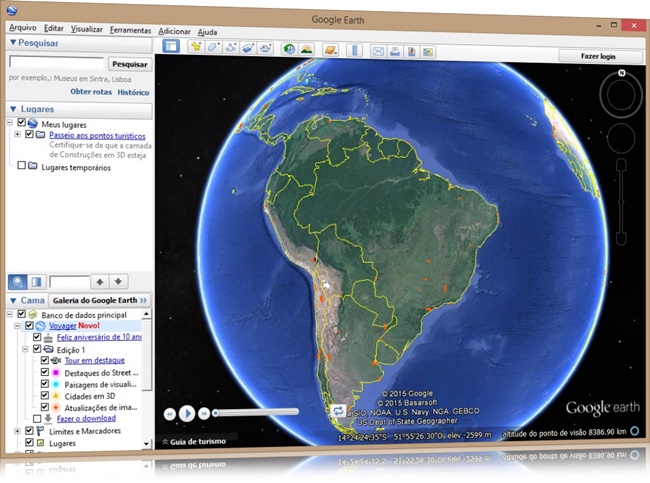
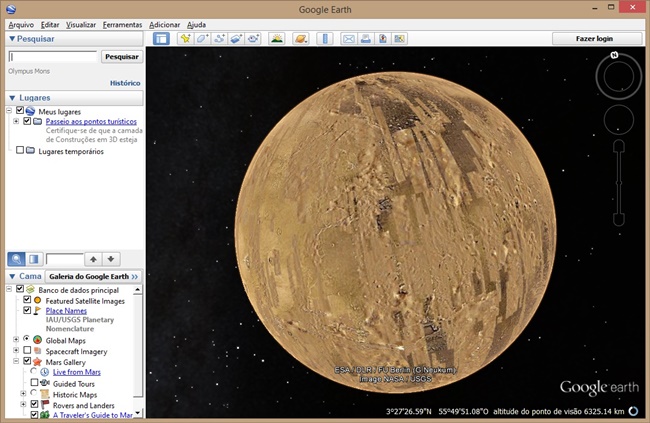
A visualização é feita em um globo virtual, no qual é possível acessar qualquer lugar do mundo para obter informações sobre as cidades e suas características de terreno. Da mesma forma, você também pode explorar o céu, o oceano ou até mesmo visitar a Lua e o planeta Marte.


Ferramentas de navegação


Ao abrir o Google Earth pela primeira vez, a quantidade de ferramentas presentes no programa pode fazer com que ele pareça mais complexo do que realmente é. Basicamente, a tela está dividida em duas porções. No lado esquerdo, estão disponíveis as ferramentas de busca, exibição de lugares e galerias do aplicativo.


No lado direito, você encontra o globo propriamente dito, uma pequena barra de ferramentas e os comandos para a navegação. Para mover um ponto no mapa, você pode “arrastar” com o mouse até o local desejado (sem limitação de direção). Se você quiser utilizar a ferramenta de zoom, basta mover o scroll do mouse (para cima para afastar ou para baixo para aproximar).
Como uma forma alternativa, é possível utilizar o comando presente na tela, na parte superior direita do globo. A primeira ferramenta (que possui o desenho de um olho) é exclusiva para a visualização, e você pode “arrastar” o “N” presente nela para definir o norte ou mover o círculo para mudar a direção na qual você está visualizando determinado ponto.
A segunda ferramenta, com o símbolo de uma “mãozinha”, serve para mover o mapa, clicando nas setinhas disponíveis nela. Logo abaixo, há uma barra de rolagem que aumenta ou diminui o zoom.


Encontre uma região ou obtenha um roteiro


Caso você queira explorar uma cidade específica, muitas vezes é mais fácil encontrá-la utilizando o mecanismo de busca do que “arrastando” a imagem até a região desejada. Para isso, basta digitar o lugar desejado no campo presente na parte superior esquerda da tela e clicar em “Pesquisar”.
Feito isso, o mapa é movido até que você chegue ao lugar solicitado. O campo aceita desde um endereço específico até apenas o nome da cidade, do estado ou do país desejado, por exemplo. Além disso, também é possível localizar empresas ou serviços específicos inserindo o nome do estabelecimento ou uma palavra-chave e uma região (como “pizza em Curitiba”).
Na lateral esquerda do sistema, você pode também fazer o cálculo de um roteiro entre dois pontos clicando em “Obter rotas”. Feito isso, basta inserir o endereço de partida no primeiro campo, o de destino no segundo e clicar no botão disponível. Então, o seu trajeto é automaticamente exibido no mapa com as direções a serem seguidas. Esse percurso também é detalhado por escrito na lateral esquerda da tela para ajudar a compreensão das orientações encontradas.


Acessando o Street View e o nível de solo


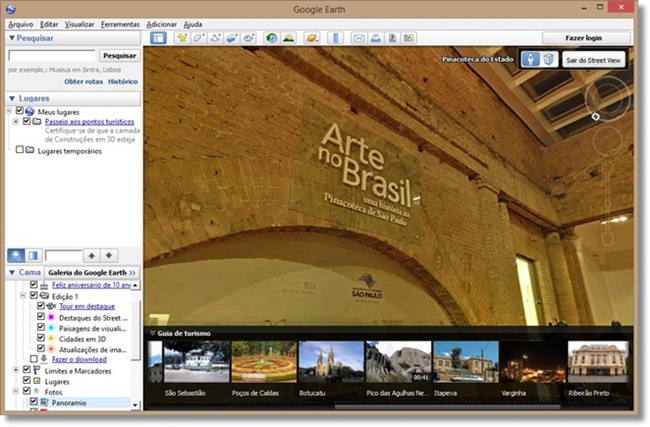
O Google Street View é o serviço que mostra a cidade por meio de fotos capturadas por carros, drones, bicicletas, motos, mochilas e outros aparatos especiais. Além de ter acesso a essas fotografias pela internet, você também pode abri-las diretamente no Google Earth. Esse serviço não está disponível para todas as regiões, então o primeiro passo para acessá-lo é encontrar o local desejado.
Em seguida, verifique se o boneco amarelo que representa o Street View aparece na lateral direita da tela. Se for o caso, basta “arrastá-lo” até o ponto do mapa que você deseja visualizar com detalhes. Feito isso, a visualização é imediatamente modificada, exibindo o mapa da região por meio das fotografias coletadas pela Google.

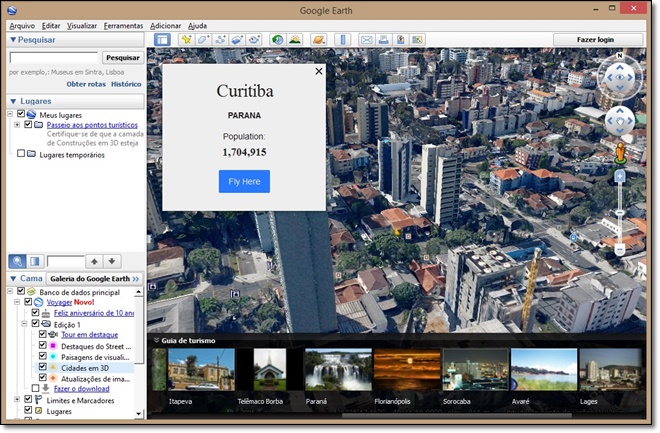
Enquanto o programa estiver conectado com o Street View, você pode alternar entre a visualização no nível do solo e a observação das fotografias, permitindo o reconhecimento mais detalhado de cada região da cidade que você está explorando. Vale apenas lembrar que para a visualização de construções em 3D você deve confirmar a seleção da camada “Construções em 3D” na parte inferior esquerda da tela.


Passeio turístico

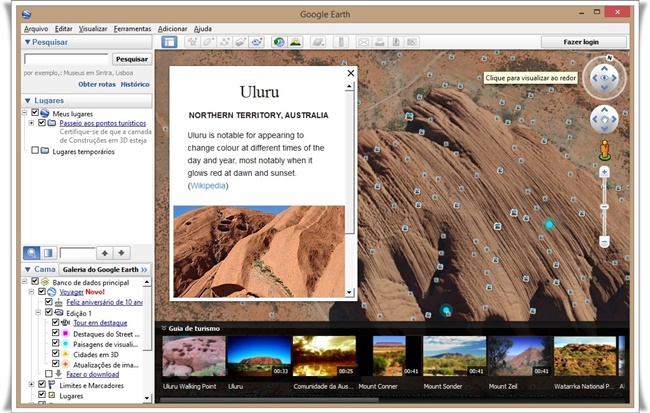
Para utilizar essa função é preciso estar com a pasta “Passeio aos pontos turísticos”, no painel esquerdo da tela, selecionada. Feito isso, logo abaixo do mapa são mostrados vários pontos turísticos de diversas regiões. Aqui, não há segredo: basta clicar em qualquer um deles para que ele seja imediatamente aberto no mapa.


Voyager

Em comemoração aos 10 anos de existência do Google Earth, a Gigante das Buscas implementou algumas novas funcionalidades ao programa. Todas elas se resumem basicamente no recurso conhecido como Voyager, o qual tem a missão de facilitar a exploração dos mais distintos locais do planeta.


Em determinados lugares, você pode usar o Street View para percorrer áreas internas de edificações, podendo visitar museus, teatros, memoriais e muito mais sem sair da sua cadeira. Mais do que isso, é possível sobrevoar as principais cidades do mundo olhando para elas com uma perspectiva tridimensional — conteúdo esse formado por imagens com aspectos fotorrealistas.
E isso não é tudo. Com o Voyager, você consegue identificar rapidamente quais áreas do globo terrestre tiveram suas capturas de satélite publicadas ou atualizadas recentemente.
Mas a função com maior apelo visual, sem dúvida, é a “Visualização do Google Earth”. A ferramenta disponibiliza mecanismos para que você descubra paisagens exuberantes em todos os continentes e oceanos. Ao todo, são mais de 1.500 imagens especialmente capturadas para essa funcionalidade, incluindo praia, desertos, montanhas, florestas e cidades.


Diferentes das demais funções mencionadas anteriormente, essa pode ser visualizada diretamente da página online do Google Earth (clique aqui para acessá-la) ou através de um complemento para o Google Chrome — extensão que pode ser baixada aqui.


Visite a Lua e Marte


Quando você usar o Google Earth, saiba que as suas experiências não precisam se limitar ao nosso planeta. Observe que há um botão na barra de ferramentas do programa com o ícone de um planeta. Ao clicar nele, há os lugares que você pode observar (Terra, céu, Marte e Lua) e, para mudar a exploração para outra superfície, basta selecioná-la. Feito isso, o seu novo mapa é carregado na tela, e o mecanismo de visualização é bem semelhante àquele que apareceria se você estivesse observando o globo do planeta Terra.


Compartilhando os resultados


Descobriu um lugar diferente ou uma característica interessante na sua cidade e quer compartilhar com seus amigos? O Google Earth possibilita que você compartilhe tudo o que aparecer no mapa diretamente com os seus círculos do Google+. O primeiro passo para isso consiste em fazer o login na sua conta na rede social.
Em seguida, basta acessar o conteúdo desejado no Google Earth e clicar no botão “Compartilhar” no canto superior direito do visualizador. Ali, você pode tanto enviá-la por email quanto publicá-la no seu mural no Google+.

OpenOffice


O OpenOffice é uma das suítes gratuitas de aplicativos para escritório mais usadas no mundo. Ela figura como uma das melhores alternativas aos programas pagos para processamento de textos, planilhas, apresentações, gráficos, bancos de dados e outros tipos de arquivos extensamente utilizados em qualquer ambiente de trabalho.

Com mais opções para personalização de conteúdo e novidades técnicas no que diz respeito à usabilidade e interface, a nova versão final do OpenOffice.org vem para marcar posição no mercado de suítes de aplicativo para escritório depois da divisão no projeto, que gerou o LibreOffice.


Barra lateral


Apresentada com a grande novidade da versão 4.0 desta suíte, a nova barra lateral é uma saída bem interessante para quem usa monitores widescreen e quer ferramentas mais acessíveis no OpenOffice. Em partes, ela funciona como as tradicionais barras de ferramentas que normalmente aparecem no topo das janelas.


Apache OpenOffice


Isso significa que você pode deixar de lado as barras do topo e focar o trabalho apenas nas laterais. Por ali, é possível acessar recursos de formatação, criação de tabelas, importação de imagens, links, propriedades gráficas e muito mais — e ela permanece reduzida para poupar espaço enquanto não está em uso. Ao todo, são 23 painéis compactados para dentro da barra lateral do novo OpenOffice.


Mais compatibilidade com o MS Office

Um problema para quem precisava migrar do Office da Microsoft para o OpenOffice era a questão da compatibilidade. Devido a isso, alguns detalhes de formatação de um documento criado no Word, por exemplo, sofriam alterações quando aberto no Writer (o editor de textos do OpenOffice).
Se não completamente, muitos desses problemas foram solucionados na versão 4.0 desta suíte de aplicativos. Arquivos criados e editados no Word, no PowerPoint e no Excel agora ganham mais compatibilidade com os programas equivalentes presentes no OpenOffice, uma novidade que vai facilitar a migração de pacote sem grandes problemas.


Novos detalhes

A quantidade de detalhes acrescentada ao OpenOffice 4.0 também é destaque. O programa trouxe consigo uma nova palheta de cores, novos temas para galerias, suporte para o formato gráfico SVG, nova interface de manipulação de caixa, aprimoramentos na visualização de impressão e ainda melhor definição com gráficos bitmaps.


Tudo em um

O OpenOffice é composto por aplicativos para processamento de texto, de planilha,  criação de apresentações de slides e muito mais. Confira agora tudo o que há neste pacote.


Writer


Apache OpenOffice

O Writer é o processador de textos deste pacote. É possível produzir textos simples ou mais complexos, com diagramas, tabelas, índices, referências cruzadas, numeração (tanto de parágrafos como de páginas) e outros recursos.
Documentos especiais como cartas, faxes, agendas e malas diretas podem ser feitos com a ajuda de assistentes especiais. Documentos longos podem ser formatados sem a necessidade de aplicar o mesmo recurso várias vezes. Basta utilizar a ferramenta Styles and Formatting para padronizar o que for necessário.
O Writer também conta com corretor ortográfico em tempo real, completador de palavras, ferramentas para criação de índices, sumários, notas e outros, possibilidade de envio de documentos por email e ferramenta para conversão de documentos em páginas web.


Calc


Apache OpenOffice

Este programa para criação de planilhas eletrônicas permite a fácil importação de dados, assim como o cruzamento dessas informações. Também é possível elaborar fórmulas com palavras.
Recursos de formatação incluem modelos, fundos, bordas e até conteúdo que pode ser rotacionado. Os resultados dos cálculos podem ser analisados com funções do tipo “e se...”. Ou seja, você pode pré-definir comentários sobre os resultados de uma operação.


Impress


Apache OpenOffice

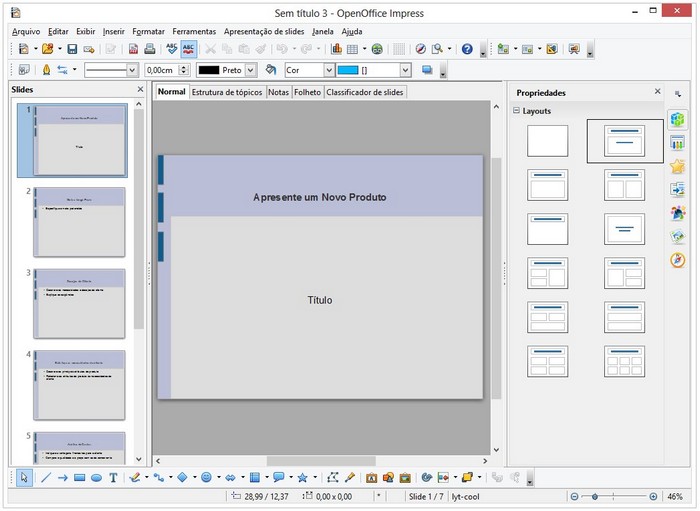
Esta é a ferramenta para criação de apresentações multimídia. Nelas você pode adicionar imagens, efeitos especiais, animações e desenhos feitos com uma ferramenta própria do aplicativo.
Slides com diferentes layouts podem ser adicionados em uma mesma apresentação, assim como ser visualizados de diferentes formas. Também é possível aplicar diversas animações e efeitos de transição entre eles.
Para publicação de uma apresentação na internet, basta exportar o arquivo para o formato PDF ou para uma animação do tipo SWF.


Draw


Apache OpenOffice

Esta é a ferramenta para a criação de gráficos, diagramas e outros recursos visuais que enriquecem qualquer documento. O Draw permite a manipulação de objetos, habilitando rotação em duas ou três dimensões. Em seguida, organize tudo, agrupando, definindo a ordem dos objetos, enviando-os para frente ou para trás etc.
O Draw suporta figuras nos formatos mais populares: BMP, GIF, JPEG, PNG, TIFF e WMF.


Base


Apache OpenOffice
Este é um componente para gerenciamento de dados, uma ferramenta ótima para gestão de informação. Você cria tabelas, altera conteúdos, produz relatórios, executa ordenações, cria consultas especiais etc.
O Base utiliza o mecanismo HSQL e armazena os dados em arquivos XML, podendo acessar arquivos dBase sem problemas.


Math


Apache OpenOffice

Este aplicativo cria equações matemáticas, ou seja, facilita o trabalho em outros aplicativos. Qualquer componente do OpenOffice que você utilize é compatível com o Math. Por exemplo: dentro do Writer, uma equação é tratada como um objeto dentro do texto.

segunda-feira, 10 de julho de 2017

aTube Catcher

Baixe todos seus videos gratis!

A alternativa definitiva para download de vídeos da internet chegou e pulverizou a concorrência. O aTube Catcher baixa gravações de dezenas de páginas e ainda pode convertê-los automaticamente para diferentes formatos logo após o download.
Às vezes, ele pode fazer o papel de um editor, baixando várias filmagens e juntando todos em um único arquivo. O programa serve ainda como um conversor para os conteúdos multimídia que você já tem.
E isso não é tudo, ele também consegue gravar CDs e DVDs, gravar tudo o que está acontecendo na tela do seu PC e está traduzido para o português. Ou seja, uma excelente ferramenta para quem quer aumentar e organizar sua coleção de vídeos.


tenção redobrada durante a instalação

Durante a instalação do aTube Catcher, você precisa prestar um pouco mais de atenção além do que está acostumado. Isso porque o programa oferece e instala por padrão um software adicional que não possui qualquer relação com o seu funcionamento.


Assim, caso você não queira que o seu computador seja entupido de 
aplicações inúteis, lembre-se de desmarcar a caixa de seleção referente a esse programa complementar desnecessário, conforme ilustra a imagem acima.


Slim Drivers


Computadores são máquinas fantásticas, uma pena que não sejam perfeitas. Com a criação acelerada de novos componentes de hardware, é comum que os fabricantes desenvolvam softwares improvisados para o funcionamento dos dispositivos.

Alguns problemas básicos de incompatibilidade podem ocorrer, mas os programadores estão sempre criando novos drivers para que as placas operem da melhor forma possível. Infelizmente, ninguém tem tempo para ficar atualizando o PC todo dia. Aliás, não é mais preciso ficar vasculhando a web em busca de novos drivers, pois o Slim Drivers faz esta tarefa para você.


Automatizado

Ao iniciar o Slim Drivers pela primeira vez nota-se a funcionalidade aperfeiçoada do programa. A interface moderna guia o utilizador para que a atualização dos drivers seja realizada em poucos segundos. Infelizmente não há tradução para o português, contudo os botões e informações em tamanho grande facilitam a utilização do aplicativo.


Adicionar legenda


Na tela inicial do programa é exibida a configuração básica do seu PC e um sumário sobre as atualizações que estão disponíveis (a informação sobre os updates disponíveis só aparece quando o usuário realiza a primeira varredura). Depois que o usuário decide baixar os novos drivers, o programa exibe uma tela com a lista dos dispositivos de hardware que receberão atualização.

Segurança e eficiência

O Slim Drivers parece um programa simples, ainda mais por estar em fase de testes, contudo os desenvolvedores incluíram diversos recursos para fornecer segurança ao utilizador. Ao efetuar qualquer modificação no PC, o programa oferece a possibilidade de criar um ponto de restauração, atividade muito importante para garantir a estabilidade do sistema.
É importante ressaltar que o Slim Drivers não instala as atualizações automaticamente, sendo necessário que o usuário conclua sozinho o guia de instalação. Após adicionar com sucesso o novo driver, o aplicativo requisitará a reinicialização do PC para a conclusão de uma atualização e início de outro download.


Baixar 


domingo, 9 de julho de 2017

Skype


Skype é um dos aplicativos de mensagens instantâneas e conversas por vídeo mais usados da atualidade, sendo uma boa maneira de se comunicar com os amigos que estão longe.
Ele traz chat com os seus acontatos, permite ligações para telefones (serviço cobrado à parte) e conferências de vídeo e áudio gratuitas, usando inclusive um sistema de tradução ao vivo.
Além de conversar com os amigos, é possível compartilhar qualquer tipo de arquivo rapidamente — basta que os dois estejam online para que a transferência seja possível. Aa versões mais recentes deste app deixaram a aparência cada mais parecida com a interface Modern do Windows 8, para que você consiga usar o Skype em qualquer dispositivo com a mesma experiência.


Chat ilimitado

Encontre os seus amigos e comece a conversar gratuitamente usando este app! Ele possui emoticons e é possível mandar arquivos em chats individuais ou em grupo, sem limite de quantidade de participantes. As conferências de vídeo e chat também são livres para quantos participantes for necessário.
O Skype não permite o envio de gifs e emoticons personalizados na conversa, mas é possível escolher entre uma lista extensa de figurinhas prontas se você quiser mandar uma carinha no meio do chat. Os textos são exibidos em balões azuis, como acontece em quase todos os mensageiros para aparelhos móveis; dessa forma é fácil identificar quem enviou cada mensagem.


Chamadas telefônicas e Skype WiFi

O Skype continua sendo uma das mais confiáveis soluções para fazer chamadas VoIP. Esse recurso, entretanto, é pago e você precisa comprar créditos para utilizar. Como os preços de ligações dentro do Brasil caíram bastante nos últimos anos, essa ferramenta acabará sendo útil de verdade apenas quando você precisar falar com alguém no exterior.
É possível para fazer chamadas para qualquer tipo de telefone, não sendo necessário seu destinatário ter o Skype instalado. O programa também envia SMS para celulares. O Skype WiFi é uma solução do mensageiro que permite a você usar a internet em locais de acesso público, como em aeroportos, praças e restaurantes que oferecem WiFi para assinantes, aquelas redes de acesso que são pagas.


Nesses casos, você usa os seus créditos do Skype para fazer o pagamento e aproveitar a internet mesmo quando ela não está disponível gratuitamente. Cada lugar tem preços diferentes e, quando você tenta se conectar a uma rede compatível, os valores são mostrados. A cobrança é feita por minutos e a conexão pode ser aproveitada para qualquer tipo de navegação e não apenas no Skype.

Skype Translator

Finalmente, depois de um período em Beta e limitado ao Windows 8, o Skype Translator chegou no app para o desktop. Esse recurso promete aproximar ainda mais as pessoas, sendo uma forma prática de conversar por vídeo com quem não fala a sua língua. Ele ouve o que você falou e em segundos mostra uma tradução na tela, além de um áudio automático. Veja como funciona:

Este recurso está disponível gratuitamente. Você indica o seu idioma, o idioma do seu amigo e pode começar a conversar! Por motivos técnicos, é preciso esperar um pouco entre a sua fala e a tradução, além disso a recomendação da Microsoft é falar de forma calma e pausada, para que o Skype possa 
entender melhor o que você está dizendo.


Flag Counter